
Tu perds du temps à chercher comment faire une capture d’écran sur Windows ?
Entre l’outil Capture d’écran, la touche Impr. écran, les menus… on s’y perd vite.
Bonne nouvelle : Windows 11 propose un raccourci simple, rapide et ultra efficace pour faire un screenshot en 2 secondes chrono.
Pas besoin de logiciel compliqué, pas besoin de fouiller dans les menus.
Voici l’astuce exacte montrée dans la vidéo.
Voir l’astuce en vidéo
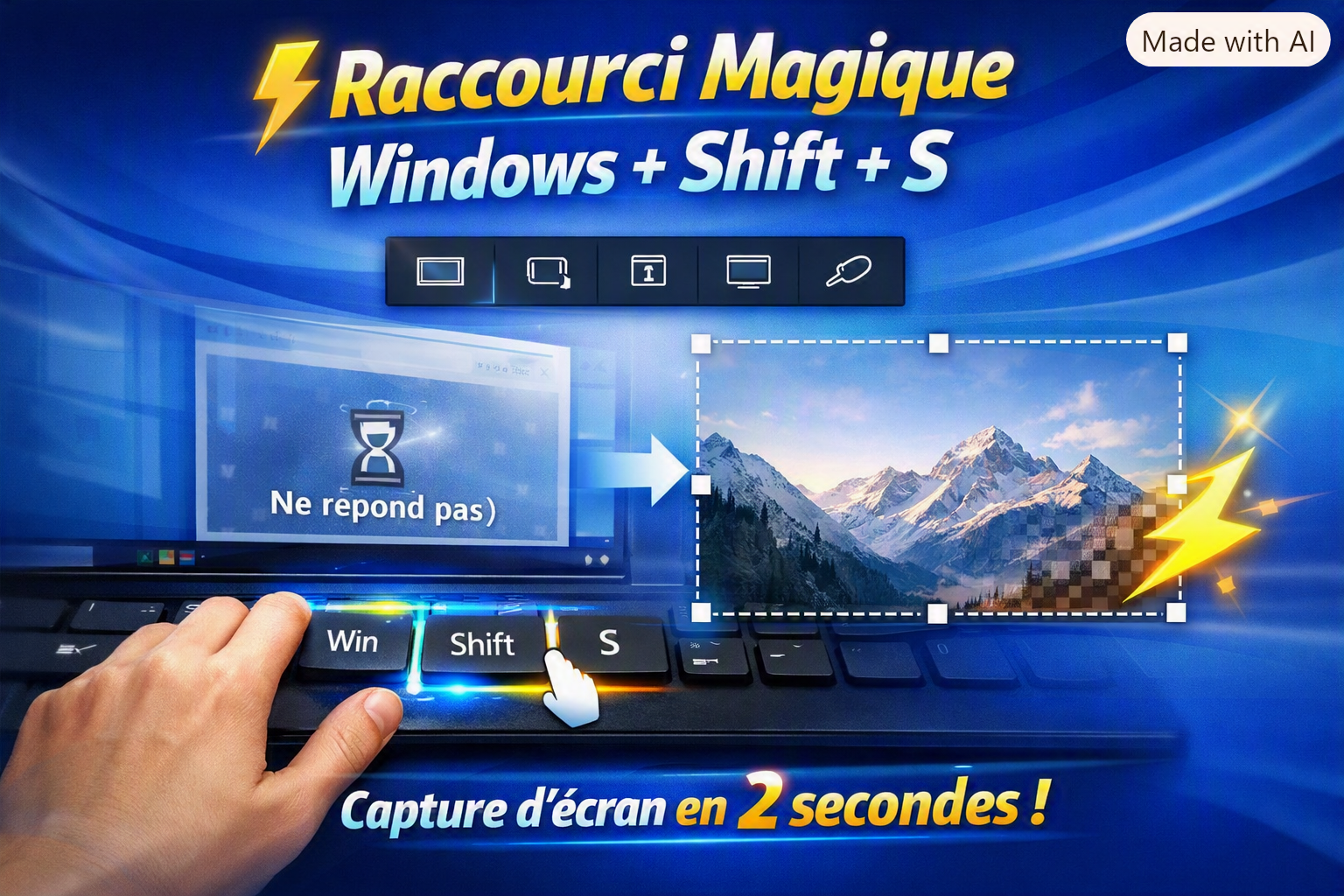
⚡ Le raccourci magique pour capturer l’écran : Windows + Shift + S
Windows 11 intègre un outil discret mais redoutablement efficace :
l’Outil Capture d’écran, accessible via le raccourci : Windows + Shift + S
Ce raccourci ouvre instantanément un petit menu en haut de l’écran avec plusieurs modes de capture.
🖼️ Les 4 modes de capture disponibles
Quand tu appuies sur Windows + Shift + S, tu peux choisir :
Capture rectangulaire — tu sélectionnes une zone précise
Capture de fenêtre — parfait pour capturer une appli
Capture plein écran — idéal pour tout afficher d’un coup
Capture de forme libre — tu dessines la zone à capturer
Une fois la capture faite, elle est automatiquement copiée dans le presse‑papiers.
📝 Comment utiliser la capture en 2 secondes ?
Appuie sur Windows + Shift + S
Sélectionne la zone à capturer
Ouvre ton document Word, mail, ou conversation
Fais Ctrl + V pour coller
Et c’est terminé.
Pas de fichier à enregistrer, pas de dossier à chercher.
Juste capture → coller → fini.
🎯 Pourquoi cette astuce est indispensable ?
Ultra rapide
Fonctionne partout (Word, Teams, navigateur…)
Pas besoin d’installer un logiciel
Idéal pour les débutants comme pour les pros
Parfait pour les formateurs, étudiants, télétravailleurs
C’est l’une des astuces Windows les plus pratiques au quotidien.
💡 Astuce bonus
Si tu veux retrouver toutes tes captures automatiquement enregistrées, ouvre :
Paramètres → Accessibilité → Clavier → Impr. écran
Active :
“Utiliser la touche Impr. écran pour ouvrir l’outil Capture d’écran”
Tu pourras alors lancer l’outil avec une seule touche.
🔎 Aller plus loin
Découvre d’autres astuces Windows 11 dans notre série :
👉 Bureautique Académie – apprendre simplement, à votre rythme.